Guida CourtIQ
CourtIQ registra le statistiche delle partite di basket in tempo reale, dal bordo campo, e le trasforma in box score, shot chart e statistiche di stagione della tua squadra.
Ultimo aggiornamento: 14 ottobre 2026 · Le immagini usano squadre, giocatori e utenti di fantasia.
1. Accesso e ruoli
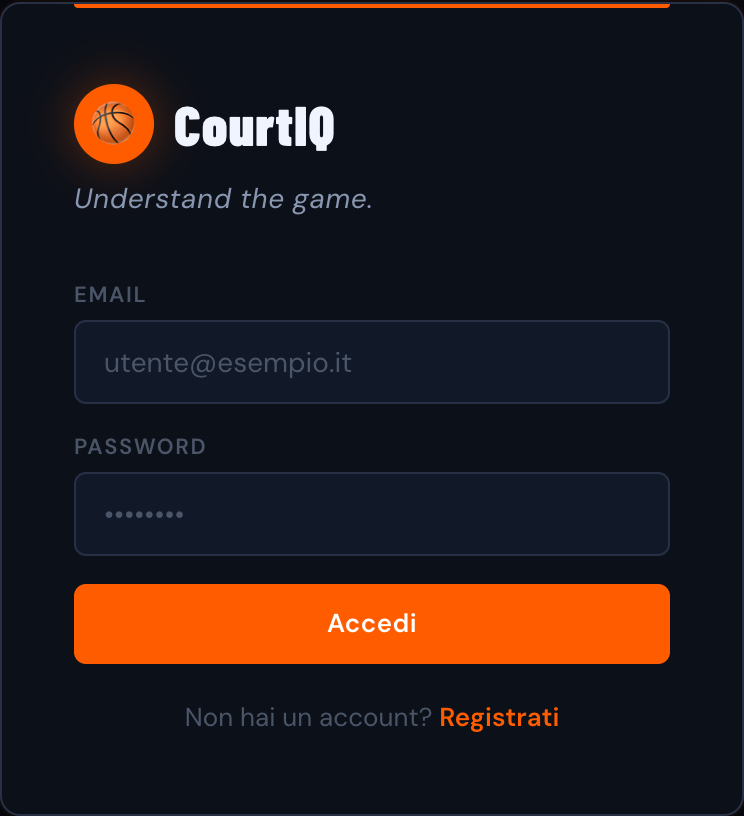
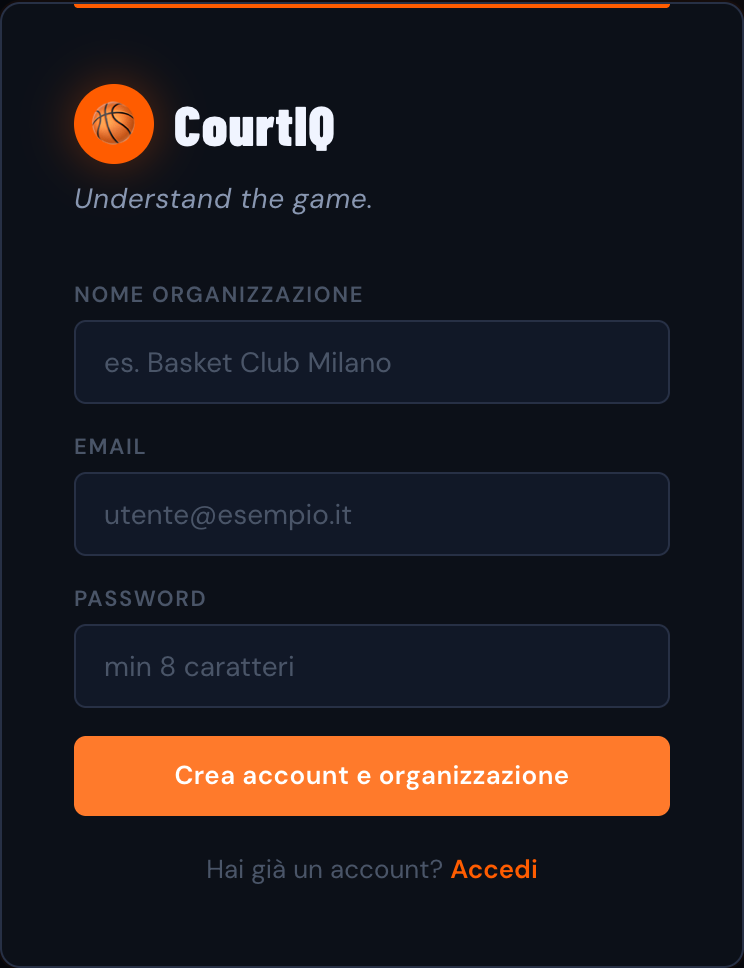
Si accede con email e password. Chi usa CourtIQ per la prima volta sceglie Registrati: indica il nome della propria organizzazione (la società sportiva), un'email e una password di almeno 8 caratteri. La registrazione crea l'organizzazione e un utente admin; dopo la conferma si accede con le stesse credenziali.
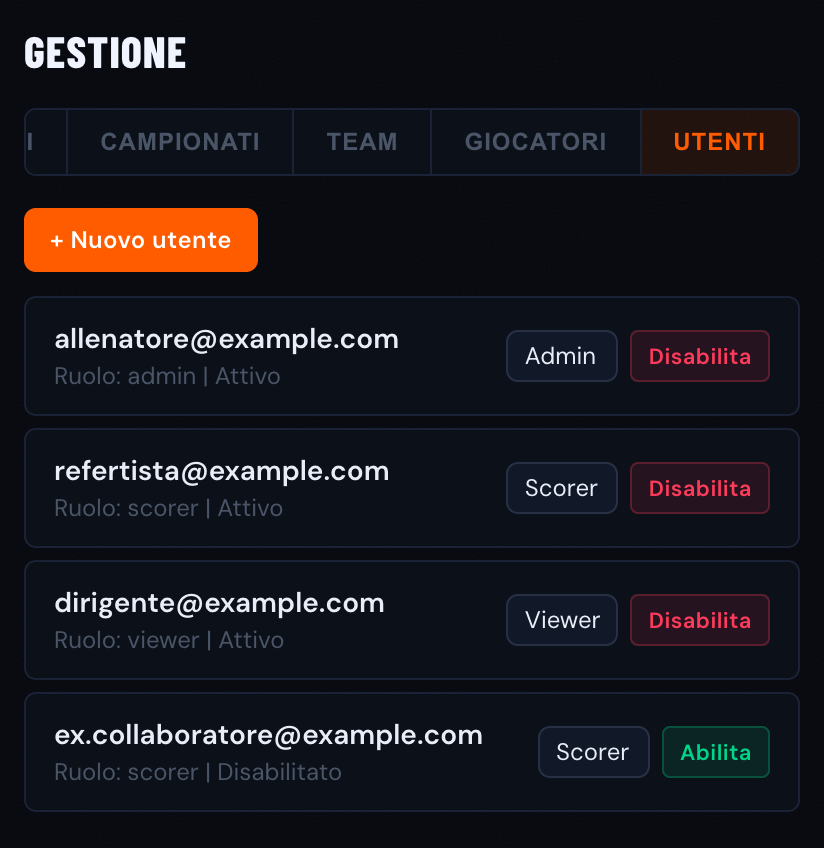
Ogni organizzazione vede solo i propri dati. Gli altri utenti li crea l'admin dalla sezione Gestione → Utenti, assegnando uno di tre ruoli:
| Cosa si può fare | Viewer | Scorer | Admin |
|---|---|---|---|
| Consultare partite, box score e statistiche | ✓ | ✓ | ✓ |
| Creare partite e registrare le azioni | — | ✓ | ✓ |
| Gestire stagioni, campionati, team e giocatori | — | ✓ | ✓ |
| Gestire gli utenti | — | — | ✓ |
Uno scorer può modificare solo le partite che ha creato; l'admin può modificarle tutte. Il ruolo dell'utente collegato è indicato nella barra in alto, accanto al nome; il pulsante ? Guida apre questa pagina.
2. Prima configurazione
Prima di registrare la prima partita conviene preparare l'anagrafica dalla sezione ⚙️ Gestione (barra in basso, visibile a scorer e admin), in quest'ordine:
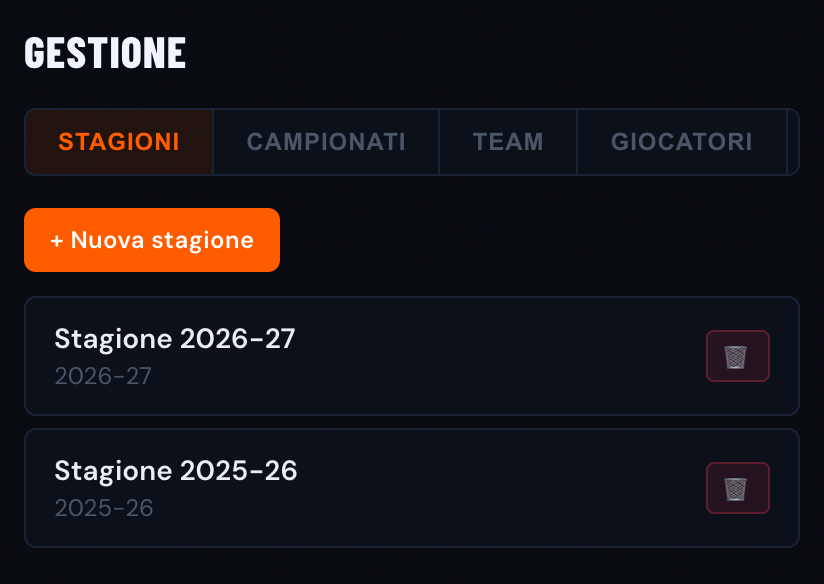
- Stagioni — nome e anno, ad esempio “Stagione 2026-27” e “2026-27”. Eliminando una stagione si eliminano anche i suoi campionati.
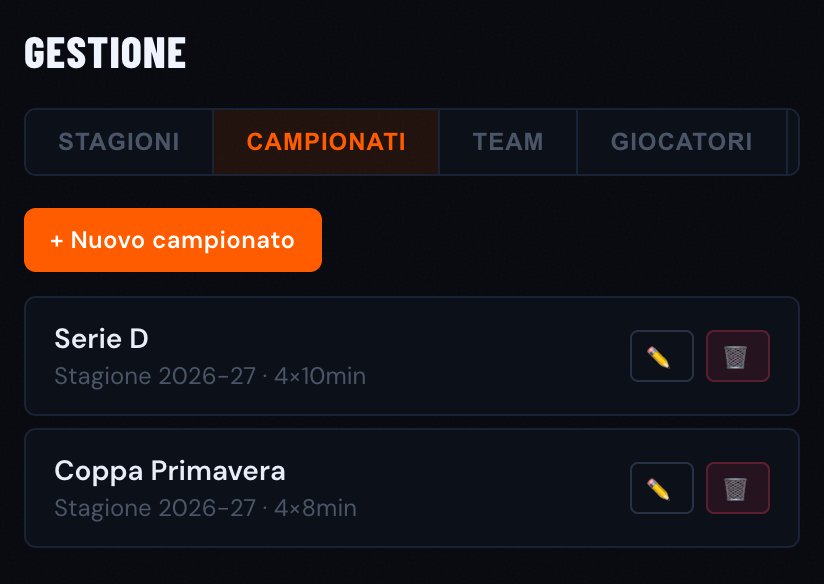
- Campionati — appartengono a una stagione e definiscono il formato delle partite: numero di quarti e minuti per quarto.
- Team — la tua squadra e le avversarie, con un colore che identifica la squadra in tutta l'app. Con ★ si imposta la squadra principale, cioè la tua: è quella di cui si registrano le statistiche complete.
- Giocatori — il roster della squadra principale per stagione: scegli la stagione in alto e gestisci chi ne fa parte e con quale numero di maglia (vedi sotto). I giocatori avversari si aggiungono più semplicemente dalla partita.
- Utenti (solo admin) — crea gli account di chi deve consultare o registrare, cambia il ruolo o disabilita un utente.
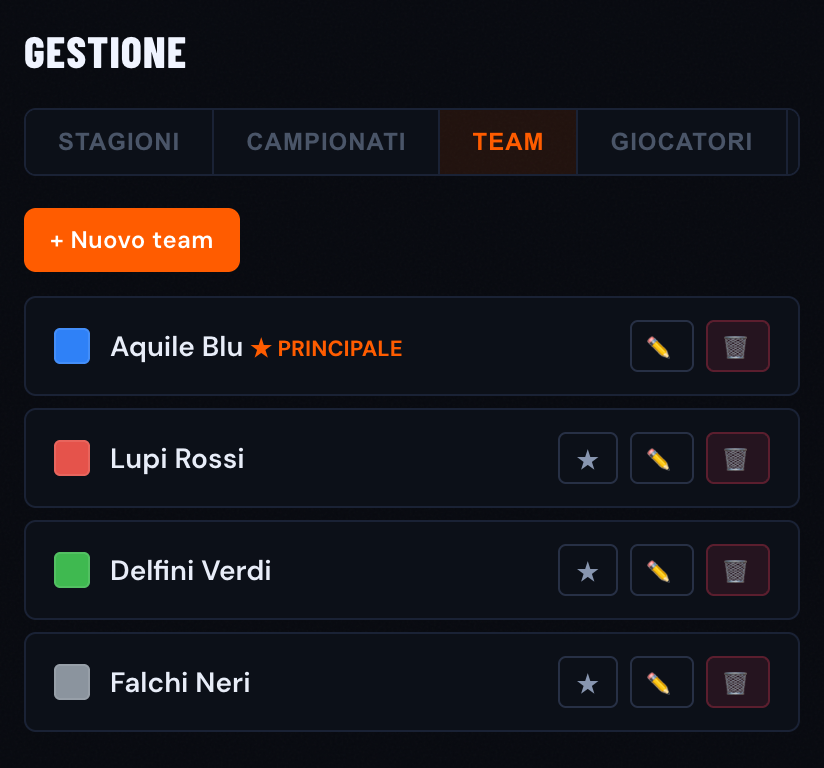
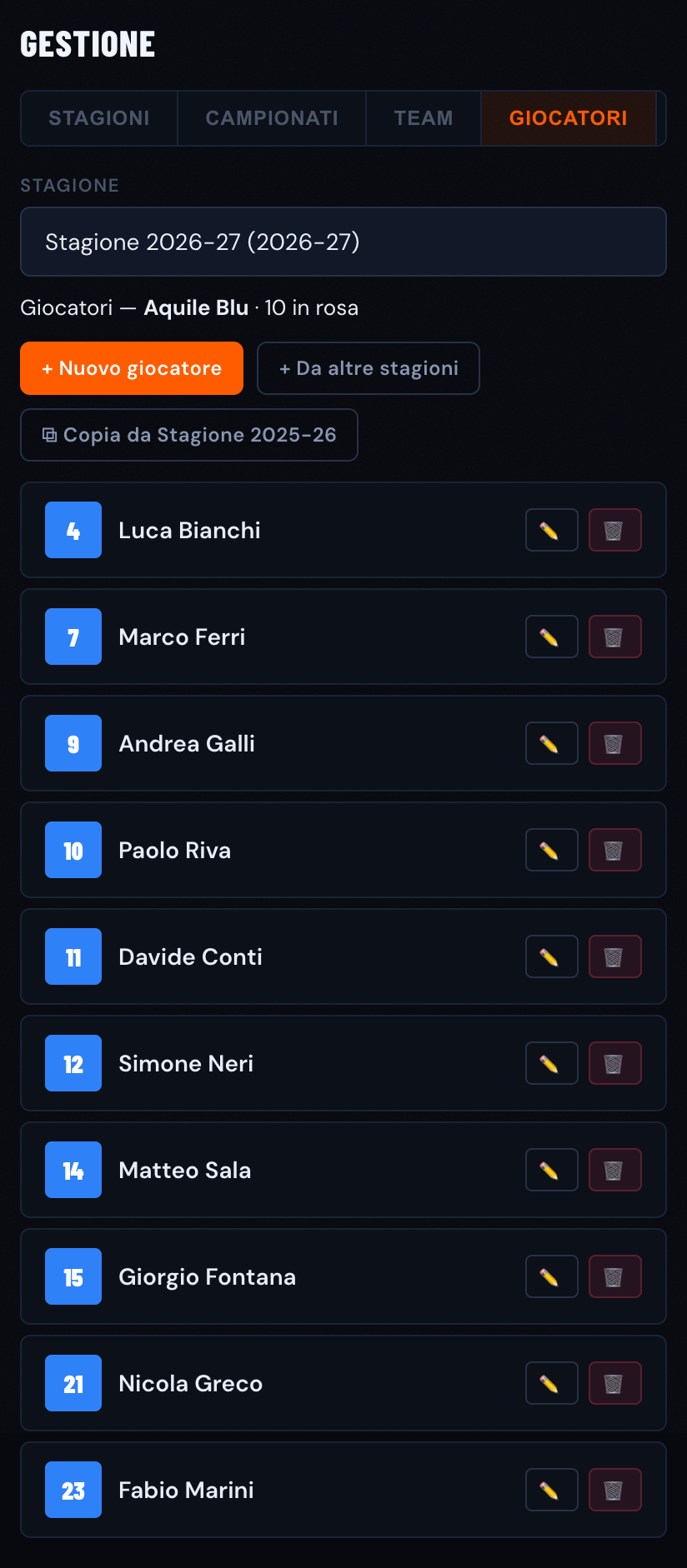
Giocatori stagione per stagione
Un giocatore è una persona sola in tutte le stagioni, ma ogni stagione ha il suo roster, con il numero di maglia di quella stagione: chi cambia numero o lascia la squadra non altera le partite degli anni precedenti.
- + Nuovo giocatore crea un giocatore e lo inserisce nella stagione mostrata.
- + Da altre stagioni elenca i giocatori delle stagioni passate che non sono ancora in questa: indica il numero per la nuova stagione e aggiungili.
- ⧉ Copia da … copia in un colpo il roster della stagione precedente, con gli stessi numeri; chi è già presente, o ha un numero ormai occupato, viene saltato e segnalato. È l'operazione tipica di inizio anno.
- ✏️ corregge nome e numero; un numero corretto vale per tutte le partite di quella stagione. 🗑 toglie il giocatore solo da quella stagione: lui e le sue partite restano.
In una stagione ogni numero di maglia può essere usato una sola volta. Una stagione che ha partite non si può eliminare: vanno eliminate prima le partite.
3. Lista partite
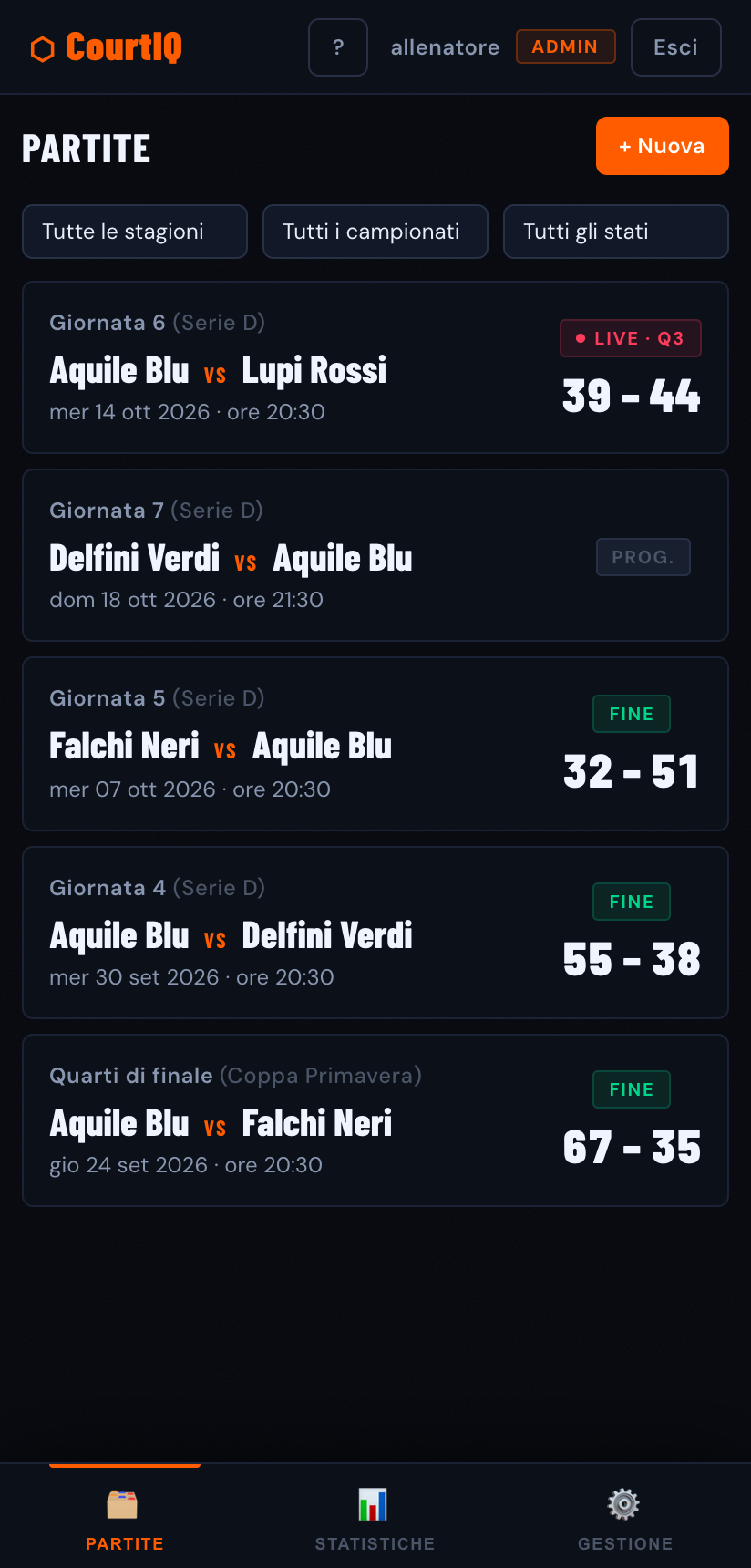
La sezione 🗂 Partite elenca tutte le partite, dalla più recente. Per ognuna mostra:
- nome della partita e, tra parentesi, il campionato;
- squadra di casa vs squadra ospite, in evidenza;
- data e ora di inizio;
- lo stato: PROG. (programmata), LIVE · Q3 (in corso, con il quarto attuale) oppure FINE, e il punteggio.
Il punteggio delle partite live è calcolato dai canestri registrati e la lista si aggiorna da sola ogni 10 secondi finché c'è almeno una partita in corso. I filtri in alto restringono l'elenco per stagione, campionato o stato. Tocca una partita per aprirne il dettaglio.
4. Creare e preparare una partita
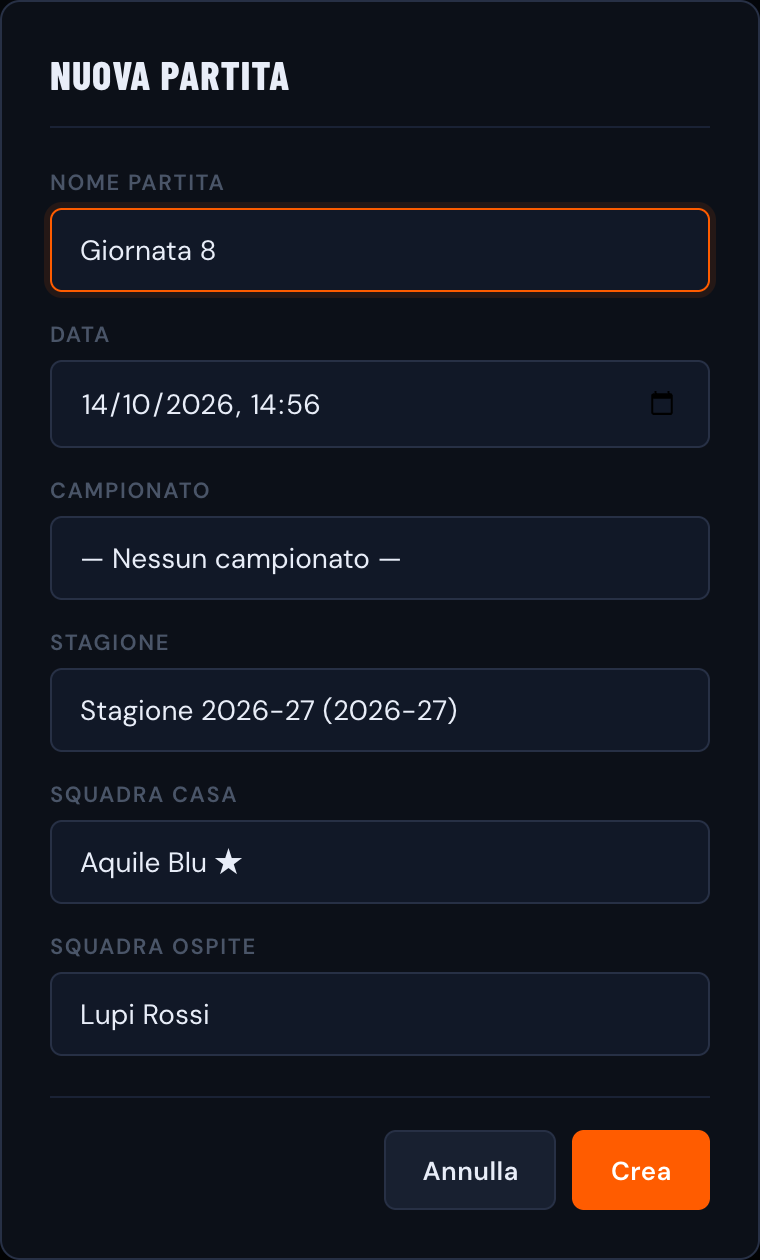
Con + Nuova si apre il modulo di creazione: nome, data e ora, campionato (facoltativo, da cui dipendono numero e durata dei quarti), stagione e le due squadre, che devono essere diverse. Scegliendo un campionato la stagione è quella del campionato; senza campionato si sceglie la stagione, che di partenza è la più recente. Dopo Crea si apre direttamente il dettaglio della nuova partita.
Convocati
Finché la partita è Programmata si definiscono i giocatori che vi partecipano, separatamente per le due squadre (schede con il nome della squadra):
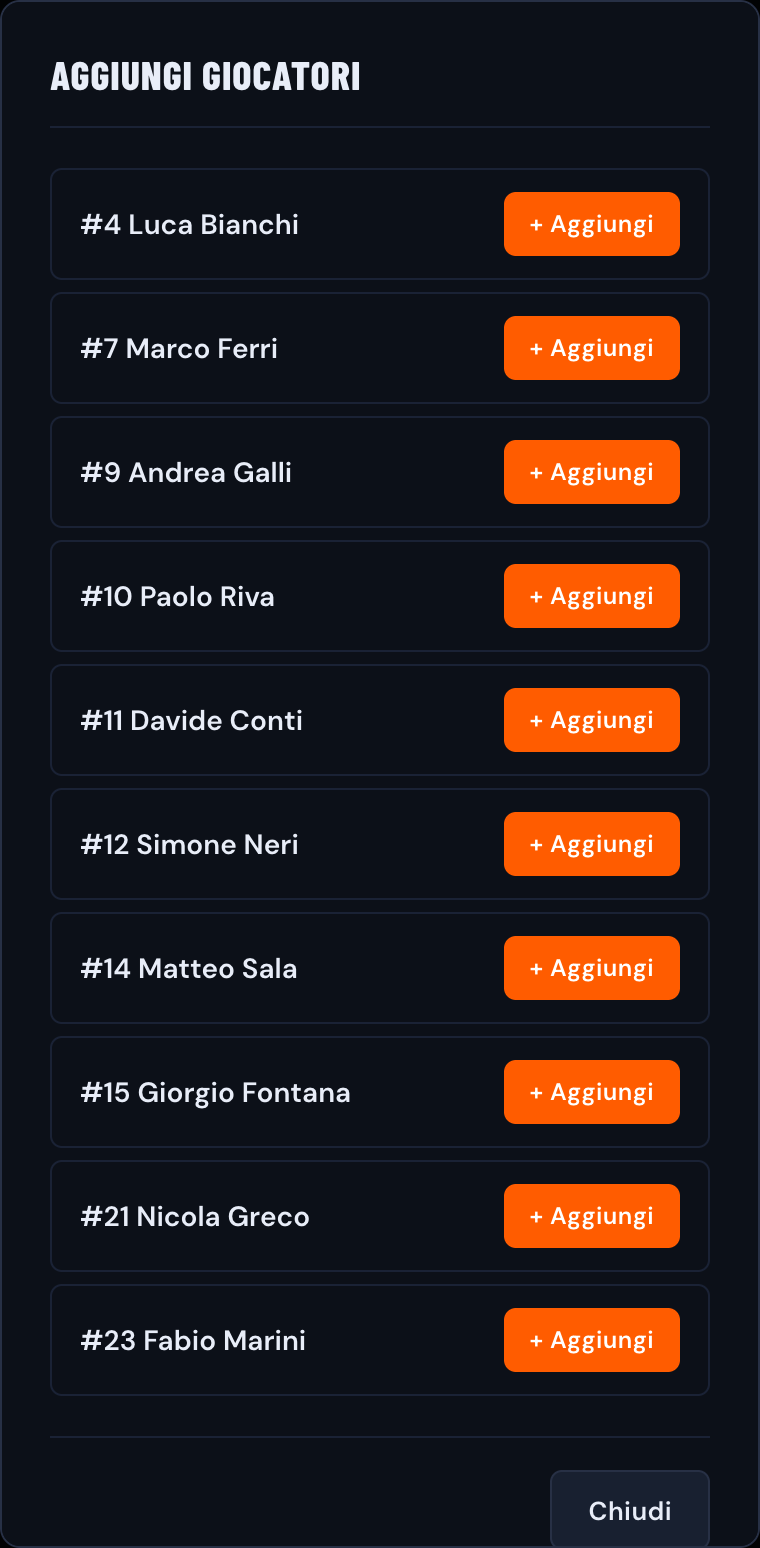
- Squadra principale: + Aggiungi giocatori mostra il roster della stagione della partita, con i numeri di quella stagione; ogni giocatore si aggiunge con + Aggiungi. Chi non compare va prima inserito nel roster da Gestione → Giocatori.
- Avversari: + Aggiungi giocatore avversario chiede solo il numero di maglia; il nome è facoltativo. Si possono inserire fino a 12 avversari, ognuno con un numero diverso.
- La ✕ sulla scheda toglie un giocatore dalla partita.
Sempre da programmata, ✎ Modifica (su telefono solo ✎) permette di cambiare nome, data, squadre, campionato e stagione. Tutti i convocati partono in panchina. Una partita creata per errore si può eliminare.
Convocati e dati della partita si possono modificare solo prima dell'inizio: quando la partita passa a Live, i pulsanti di aggiunta e rimozione spariscono.
5. Registrare la partita live
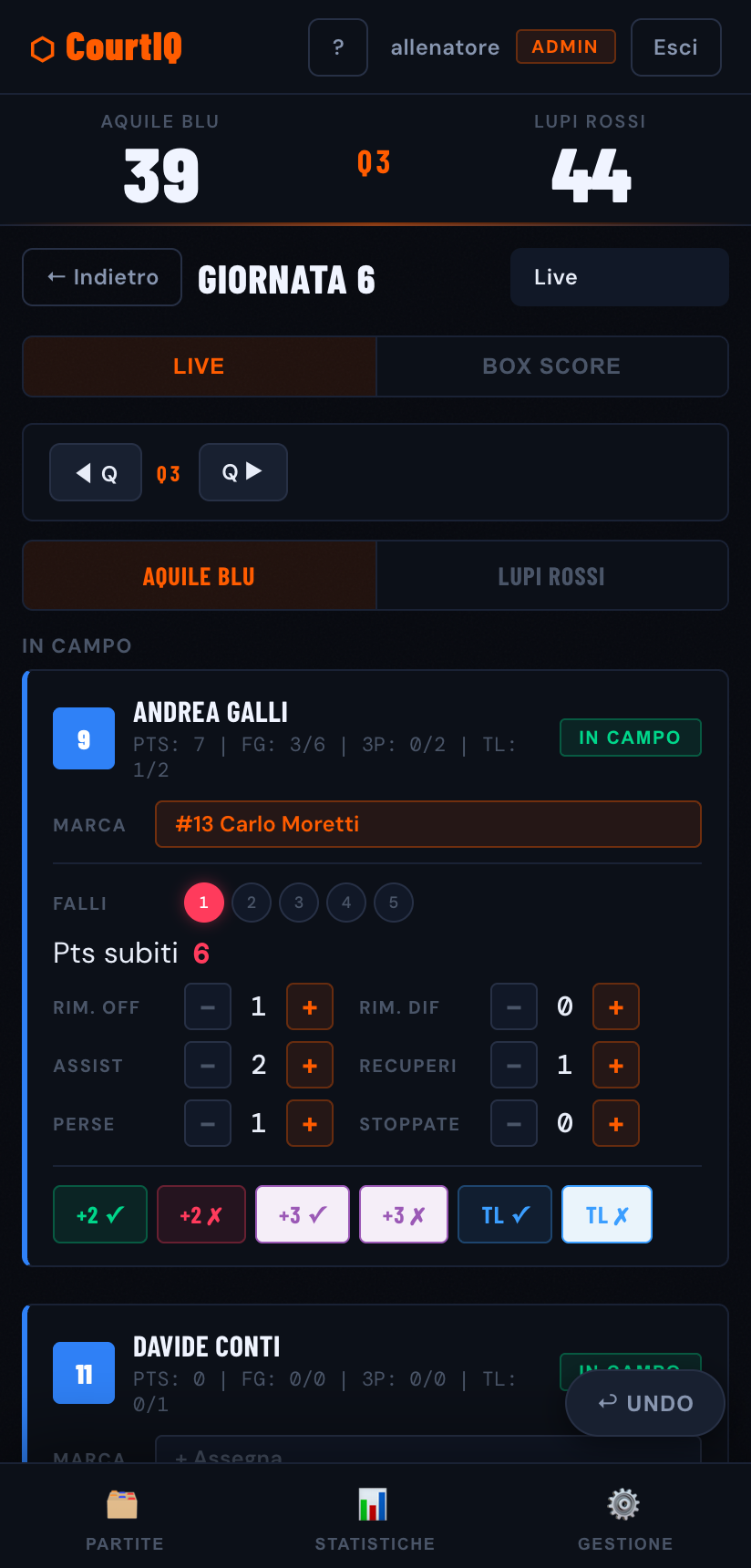
Per iniziare, imposta lo stato su Live con il selettore in alto a destra nel dettaglio partita. La schermata Live contiene, dall'alto:
- il tabellone con il punteggio e il quarto in corso;
- i pulsanti ◀ Q Q ▶ per cambiare quarto;
- le schede delle due squadre, con i giocatori divisi in In campo e In panchina.
Le azioni registrate compaiono subito su tutti i dispositivi che stanno guardando la stessa partita: più persone possono seguire la partita in tempo reale, e anche dividersi la registrazione. Chi ha il ruolo viewer vede le stesse statistiche in sola lettura. Anche un cambio di stato fatto da un altro dispositivo aggiorna subito la pagina.
Quintetto e sostituzioni
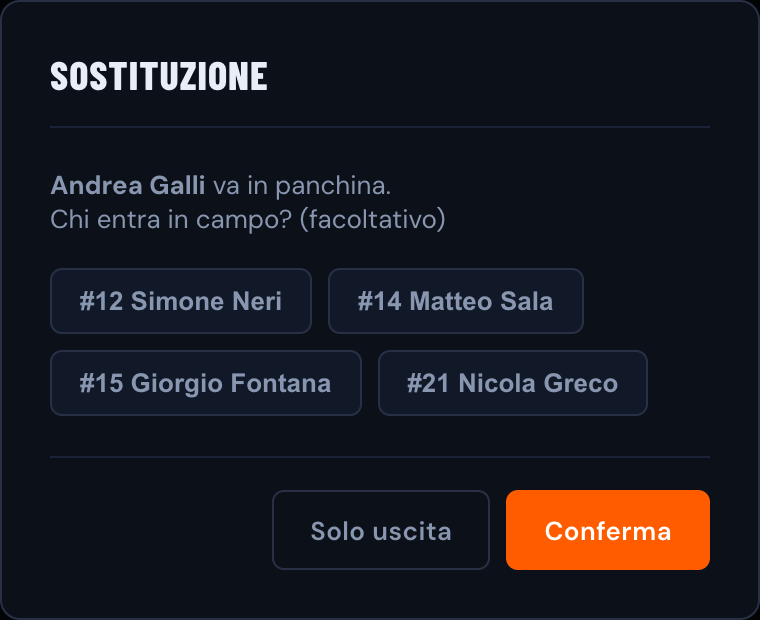
Il pulsante PANCHINA sulla scheda di un giocatore lo manda in campo. Toccando IN CAMPO su chi esce si apre la finestra Sostituzione: scegli chi entra e premi Conferma, così il cambio avviene in un solo passaggio; con Solo uscita il giocatore va in panchina senza un sostituto. I minuti giocati si contano da quando il giocatore entra a quando esce.
Statistiche del giocatore
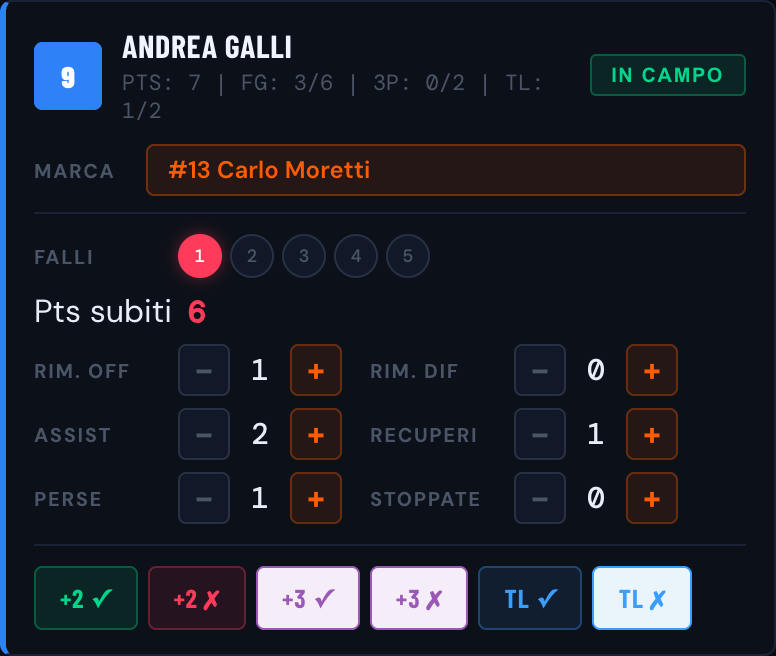
Per i giocatori in campo della squadra principale la scheda mostra i controlli di registrazione:
- Falli: ogni tocco su un pallino registra un fallo. Al quinto la scheda segnala FUORI PER FALLI.
- Rimbalzi offensivi e difensivi, assist, recuperi, palle perse, stoppate: contatori con + per aggiungere e − per togliere l'ultima registrata.
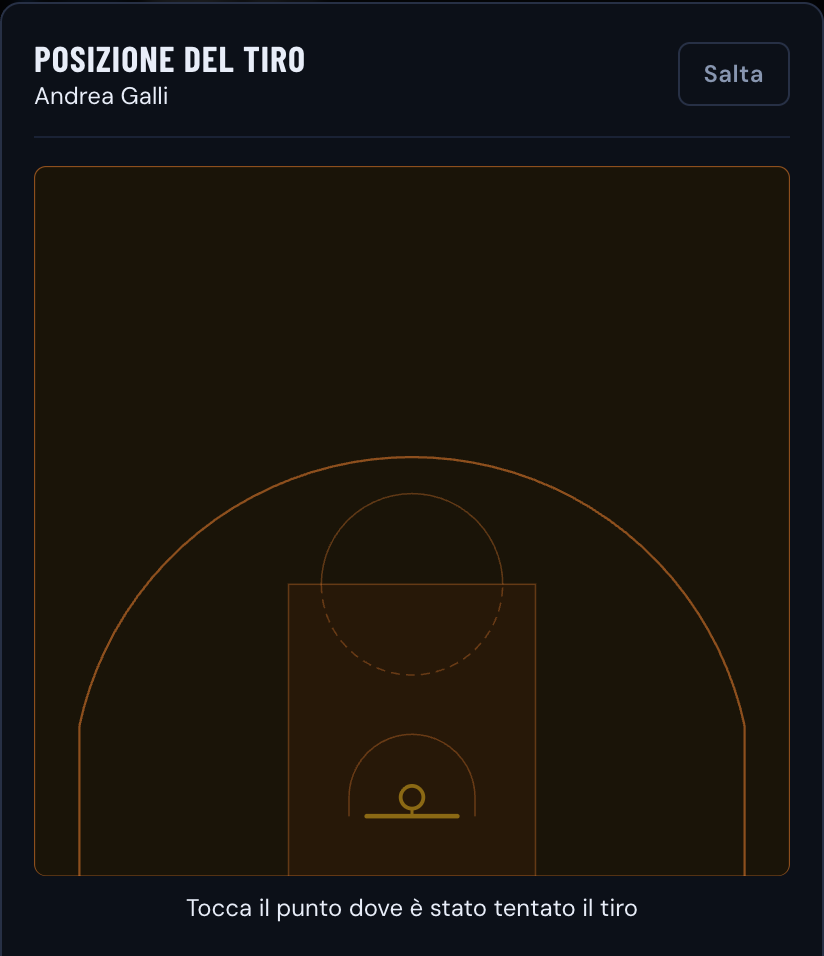
- Tiri da 2 e da 3 (+2 ✓ segnato, +2 ✗ sbagliato, e così per il tiro da 3): si apre il campo, tocca il punto da cui è partito il tiro. La posizione alimenta la shot chart; con Salta il tiro si registra senza posizione.
- Tiri liberi (TL ✓ / TL ✗): si registrano subito.
Sotto il nome, la riga di riepilogo riporta punti e percentuali al tiro aggiornati.
6. Squadra avversaria e marcature
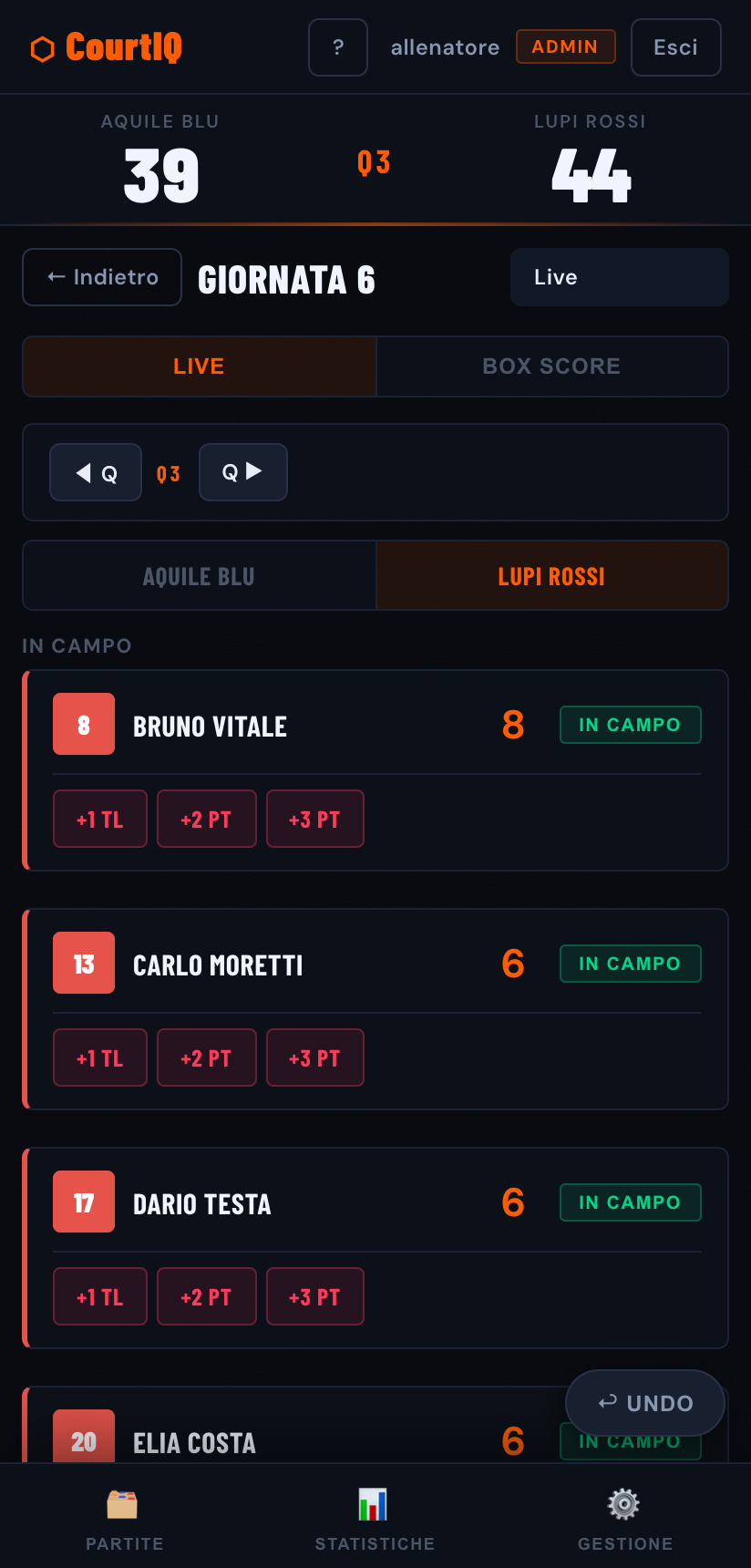
Degli avversari si registrano solo i punti, con +1 TL, +2 PT e +3 PT sulla scheda del giocatore che ha segnato. Anche gli avversari si mandano in campo e in panchina con lo stesso pulsante della squadra principale.
Correggere numero e nome degli avversari
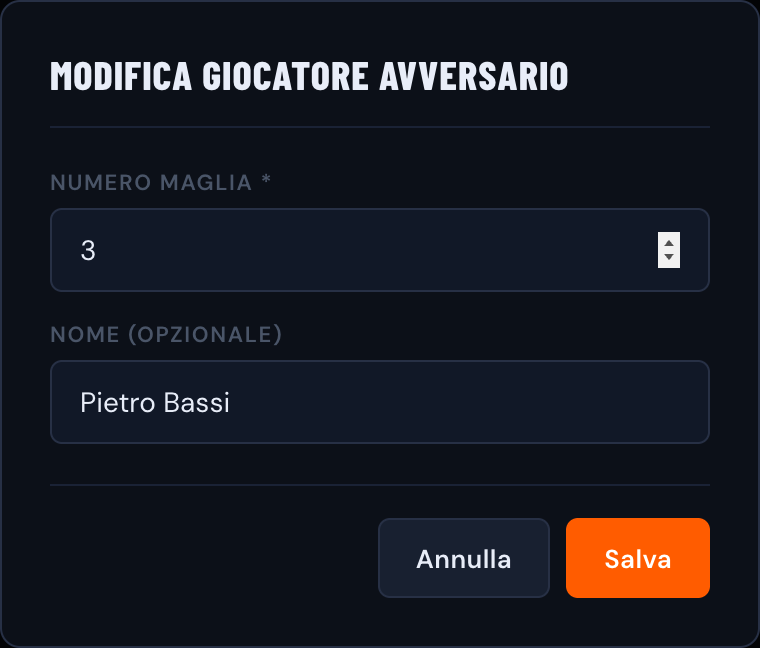
Quando la partita è programmata o conclusa, la ✏️ sulla scheda di un avversario permette di correggere numero di maglia e nome, ad esempio dopo aver controllato il referto. Il numero deve restare diverso da quello degli altri avversari della partita; se il nome resta vuoto, il giocatore viene indicato con il numero (es. “#9”).
Durante il live numero e nome degli avversari non si possono modificare. I giocatori della tua squadra si modificano da Gestione → Giocatori.

Punti subiti
Ogni giocatore in campo della tua squadra ha la riga Marca: con + Assegna scegli l'avversario che sta marcando. Ogni avversario può essere marcato da un solo giocatore alla volta.
Le marcature sono salvate insieme alla partita: restano dopo un aggiornamento della pagina, le vede chiunque apra la partita da un altro dispositivo e, se le cambia un altro scorer, si aggiornano in tempo reale.
Quando un avversario segna, i suoi punti vengono attribuiti automaticamente come punti subiti (Pts subiti, sigla PTS_A) al giocatore che lo marca. Se l'avversario non è assegnato a nessuno, il canestro conta nel punteggio ma non nei punti subiti.
Marcature e sostituzioni
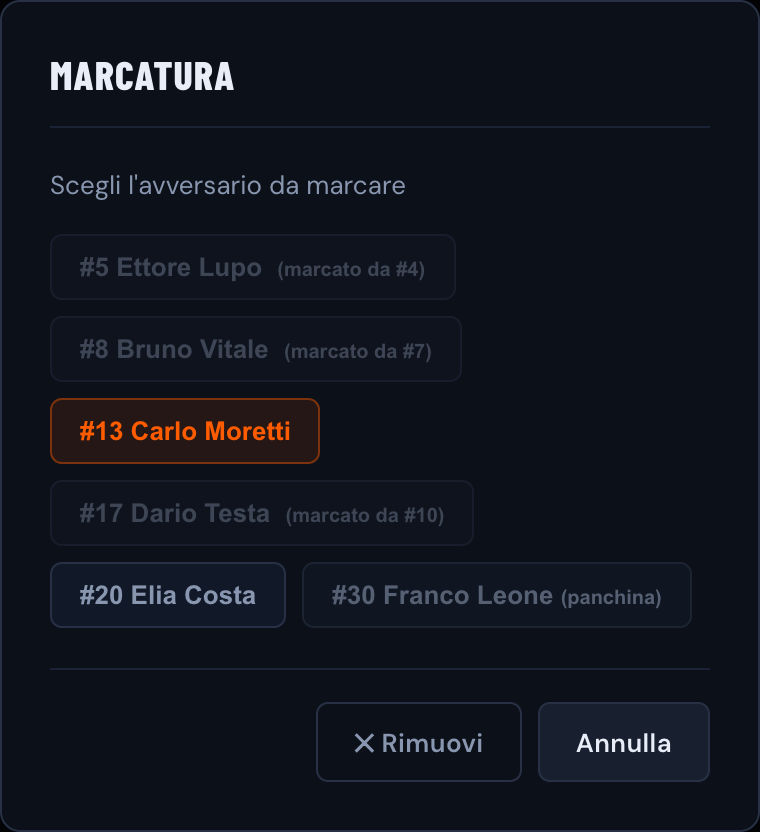
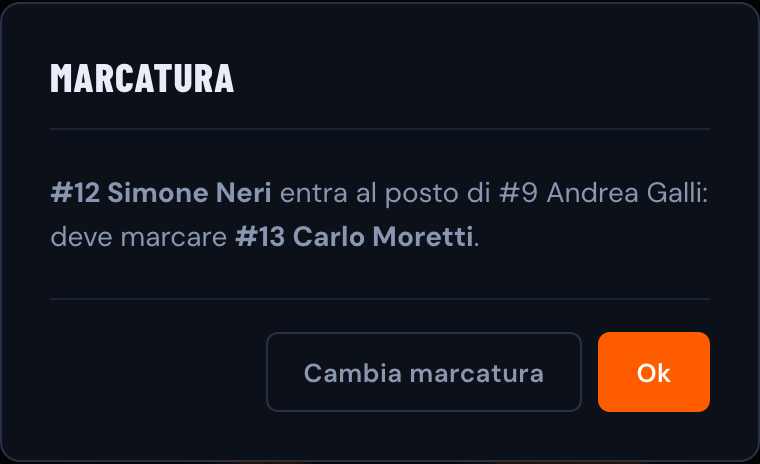
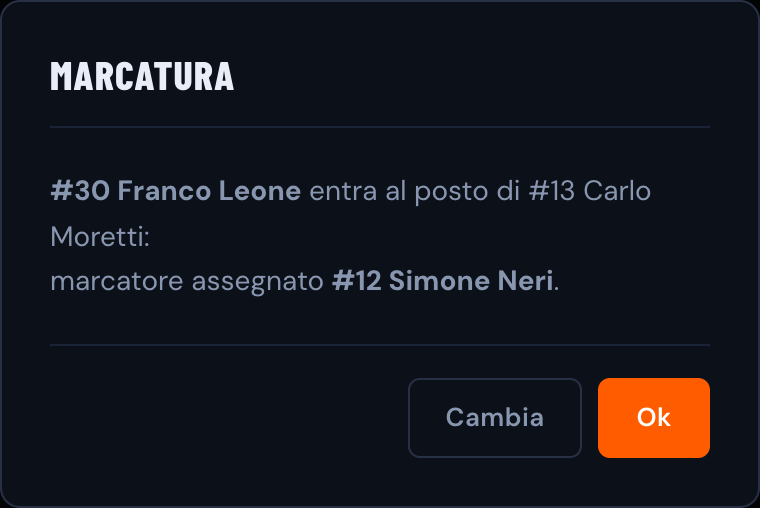
Quando, a partita live, esce un giocatore coinvolto in una marcatura, al termine della sostituzione una finestra Marcatura dice allo scorer chi marca chi:
- Cambio nella tua squadra: chi entra eredita l'avversario di chi esce (“#12 entra al posto di #4: deve marcare #5”). Cambia marcatura permette di scegliere un altro avversario.
- Cambio negli avversari: il giocatore che marcava chi esce passa sul nuovo entrato (“#20 entra al posto di #5: marcatore assegnato #4”). Cambia apre Chi lo marca?, dove si sceglie un altro giocatore in campo della tua squadra.
- Uscita senza sostituto, oppure avversario entrante che ha già un marcatore: la finestra segnala chi resta senza marcatura e offre Assegna per sistemarla subito.
Se nessuno dei due giocatori è coinvolto in una marcatura, la finestra non compare. Prima dell'inizio della partita le marcature passano allo stesso modo, ma senza notifica.
7. Falli di squadra e quarti
Falli di squadra
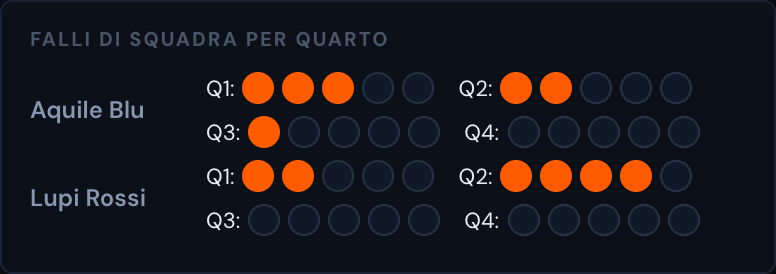
Il riquadro Falli di squadra per quarto conta automaticamente i falli registrati sui giocatori, quarto per quarto. Quando una squadra raggiunge 5 falli nel quarto in corso compare BONUS!.
Toccando i pallini si corregge il conteggio a mano: è il modo di tenere i falli degli avversari, che non hanno i pulsanti per singolo giocatore. Toccando un pallino già acceso il conteggio scende di uno. Le correzioni vengono salvate e restano dopo un aggiornamento della pagina.
Cambio di quarto e punteggio per quarto
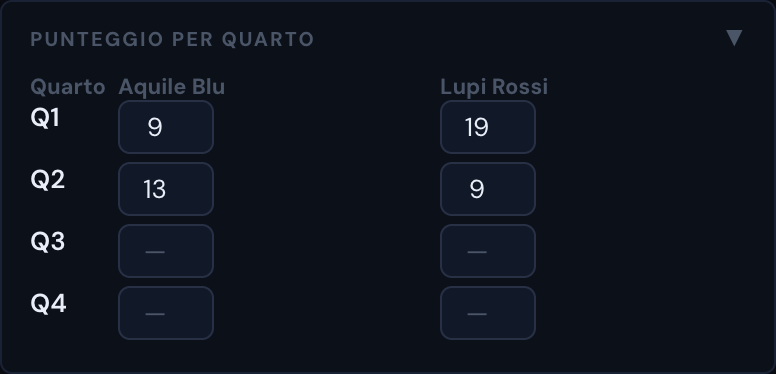
Con Q ▶ si passa al quarto successivo: il punteggio del quarto appena concluso viene calcolato dai canestri e salvato. ◀ Q torna indietro senza salvare nulla, ad esempio per correggere un'azione nel quarto precedente.
Il riquadro Punteggio per quarto (si apre toccando il titolo) mostra i parziali e permette di correggerli a mano. Un parziale corretto a mano viene sostituito dal valore calcolato se si richiude di nuovo quel quarto con Q ▶.
8. Annullare un'azione
Il pulsante ↩ Undo in basso a destra apre le Ultime azioni della partita, dalla più recente. Annulla elimina l'azione dalle statistiche e dal punteggio; l'azione resta in elenco come Annullato.
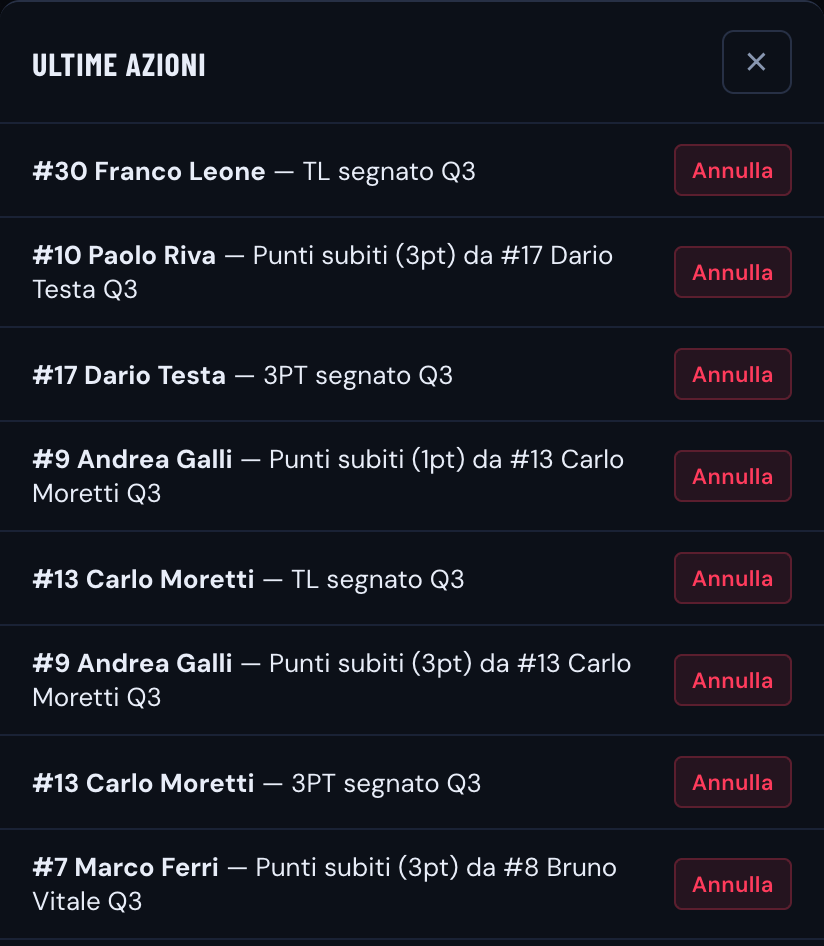
Un canestro avversario con marcatura assegnata genera due righe collegate: i punti dell'avversario e i punti subiti dal marcatore (“Punti subiti (3pt) da #5 …”). Annullandone una si annulla anche l'altra.
9. Chiudere o eliminare una partita
A fine gara imposta lo stato su Conclusa. Il punteggio del quarto in corso viene salvato automaticamente e la pagina si aggiorna subito: la partita entra nelle statistiche di stagione e le sue statistiche diventano in sola lettura.
La scheda Live continua a mostrare gli stessi dati visti durante la partita (falli, punti subiti, rimbalzi, assist, recuperi, palle perse, stoppate, tiri, marcature, falli di squadra e parziali), ma senza pulsanti per modificarli; per le partite concluse le statistiche sono visibili per tutti i giocatori, anche per chi ha finito in panchina. Spariscono il cambio quarto, il cambio in campo/panchina e il pulsante ↩ Undo. Restano correggibili solo numero e nome degli avversari.
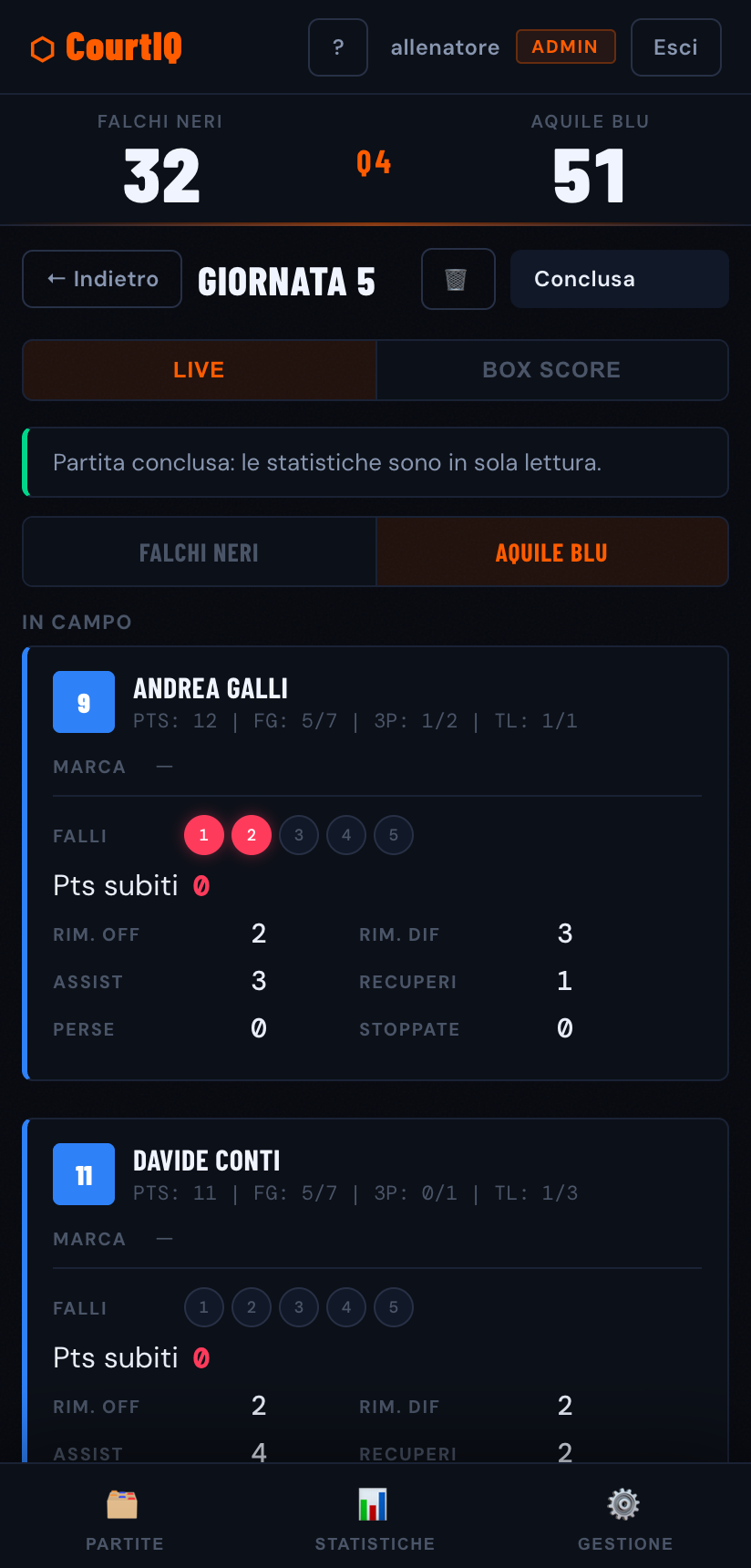
Se una partita è stata chiusa per errore, rimettendo lo stato su Live tornano disponibili tutti i controlli.
Eliminare una partita
Una partita programmata o conclusa si elimina con 🗑 Elimina nella barra in alto del dettaglio partita (su telefono compare solo l'icona 🗑), dopo una conferma. Durante il live il pulsante non c'è: per eliminare una partita in corso, prima impostala su Conclusa.
L'eliminazione è definitiva e cancella tutti i dati della partita: azioni registrate, convocati, punteggi dei quarti, falli di squadra e i giocatori avversari inseriti solo per quella partita. I giocatori della squadra principale e le altre partite non vengono toccati, ma le statistiche di stagione non conteranno più la partita eliminata.

Come per le altre modifiche, uno scorer può eliminare solo le partite che ha creato; l'admin può eliminarle tutte.
10. Box score e shot chart
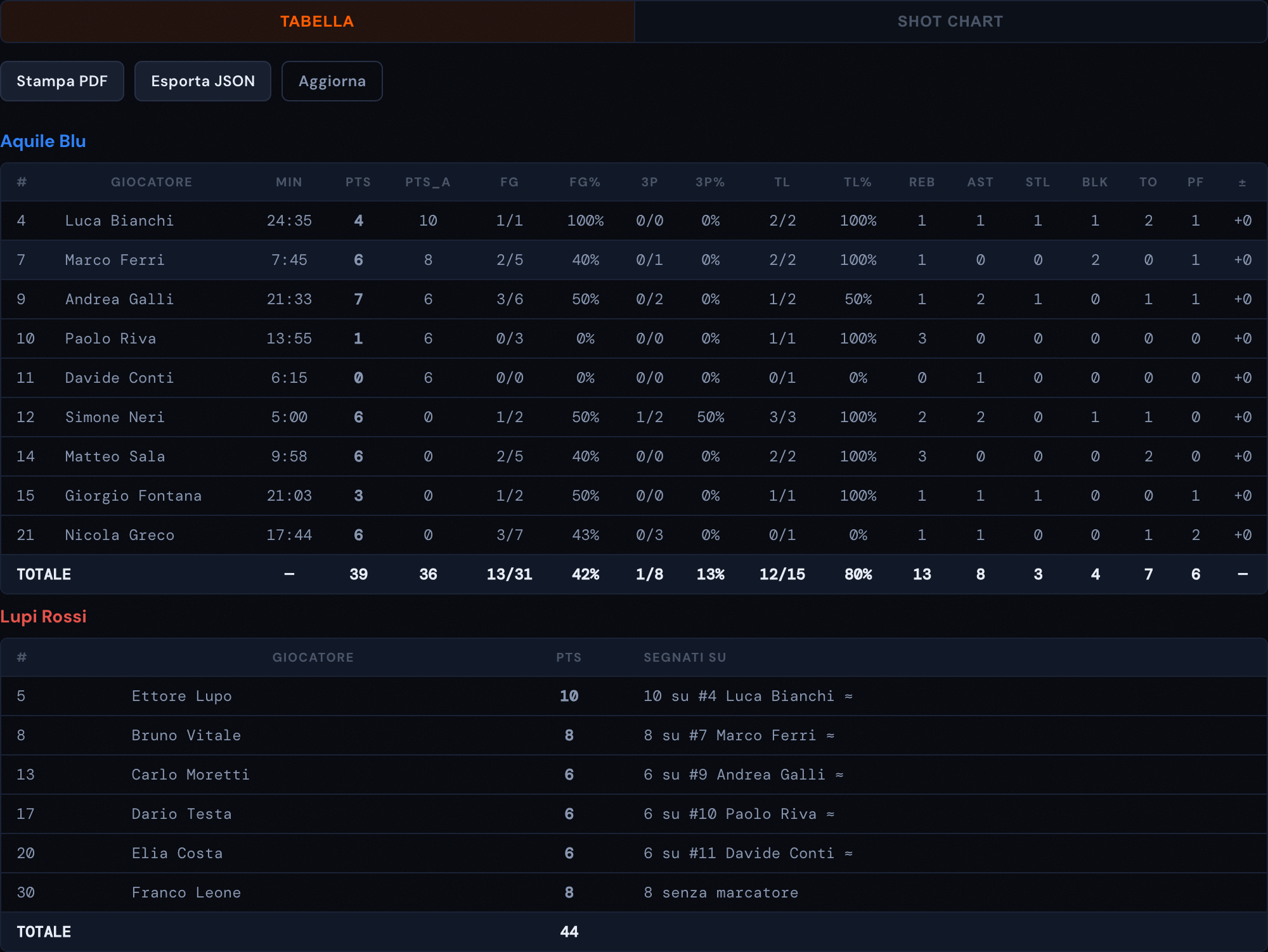
La scheda Box Score del dettaglio partita raccoglie le statistiche di tutti i giocatori, sia durante la partita sia dopo, con i totali di squadra. Per la squadra avversaria mostra i punti.
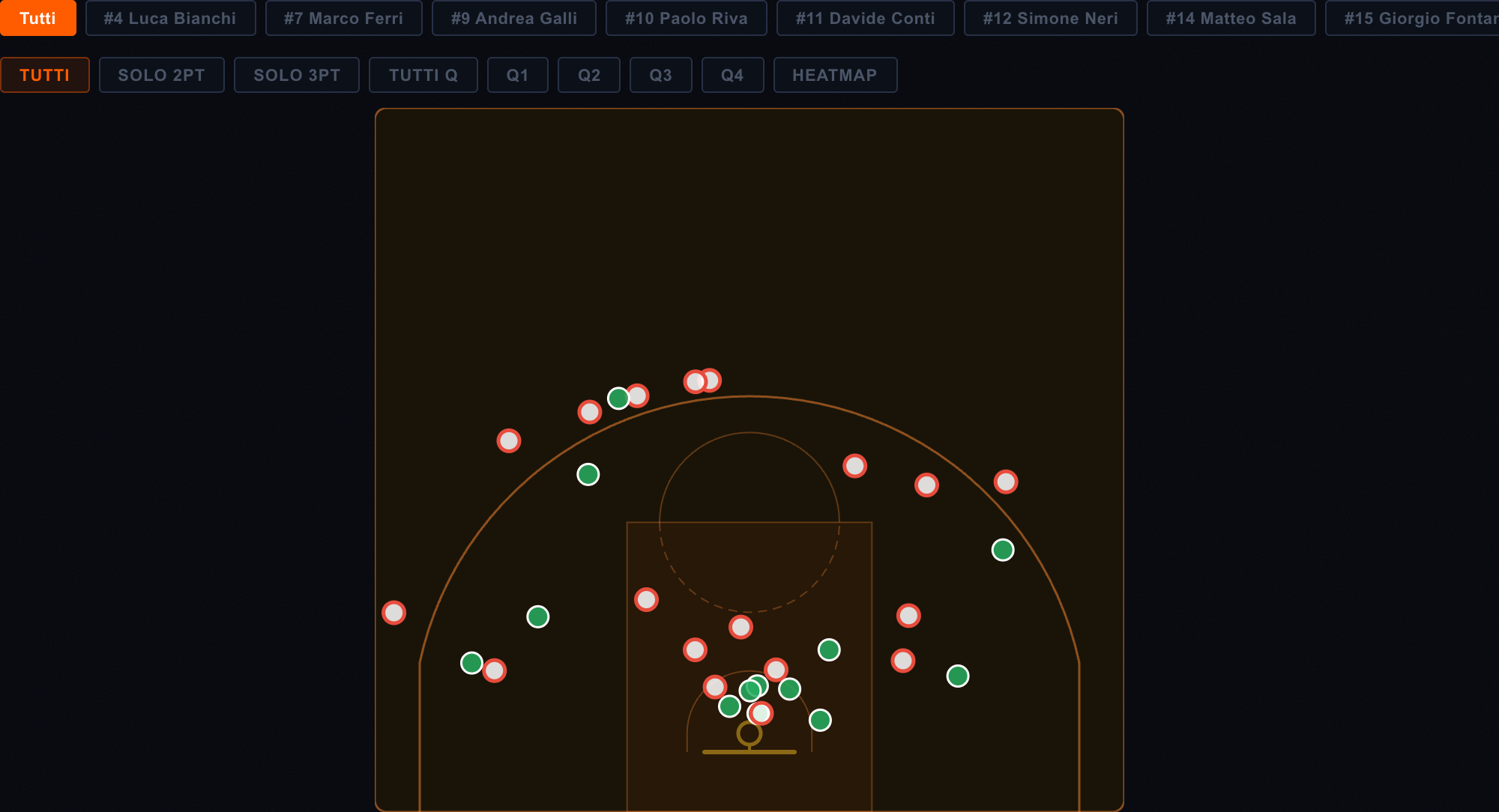
- Shot Chart: mostra la posizione dei tiri, verde se segnati e rosso se sbagliati. Si può filtrare per giocatore, tipo di tiro (2 o 3 punti) e quarto, e attivare la Heatmap per zona.
- Stampa PDF: stampa il box score con l'intestazione della partita e i parziali.
- Esporta JSON: scarica i dati del box score in formato JSON.
- Aggiorna: ricarica i dati.
Su chi hanno segnato gli avversari
Nella tabella della squadra avversaria la colonna Segnati su indica, per ogni avversario, su quale tuo giocatore ha segnato i suoi punti, cioè chi lo marcava in quel momento (vedi marcature), per esempio “8 su #4 Bianchi · 3 su #7 Ferri”. I canestri segnati mentre l'avversario non era marcato compaiono come “senza marcatore”.
Per le partite registrate prima di questa funzione gli abbinamenti sono stati ricostruiti dai dati salvati e sono segnati con ≈ (passandoci sopra compare la spiegazione).
11. Statistiche di stagione
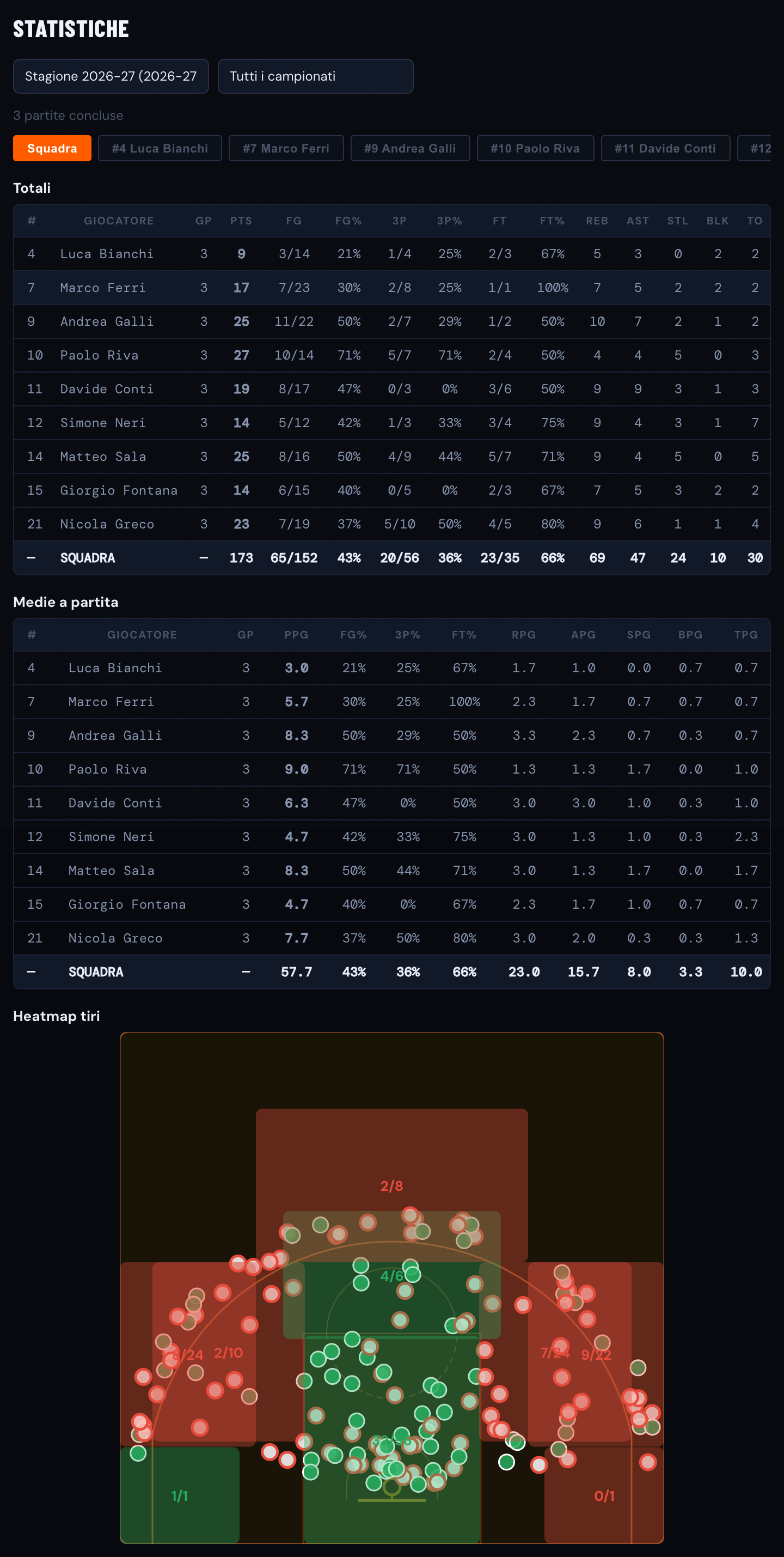
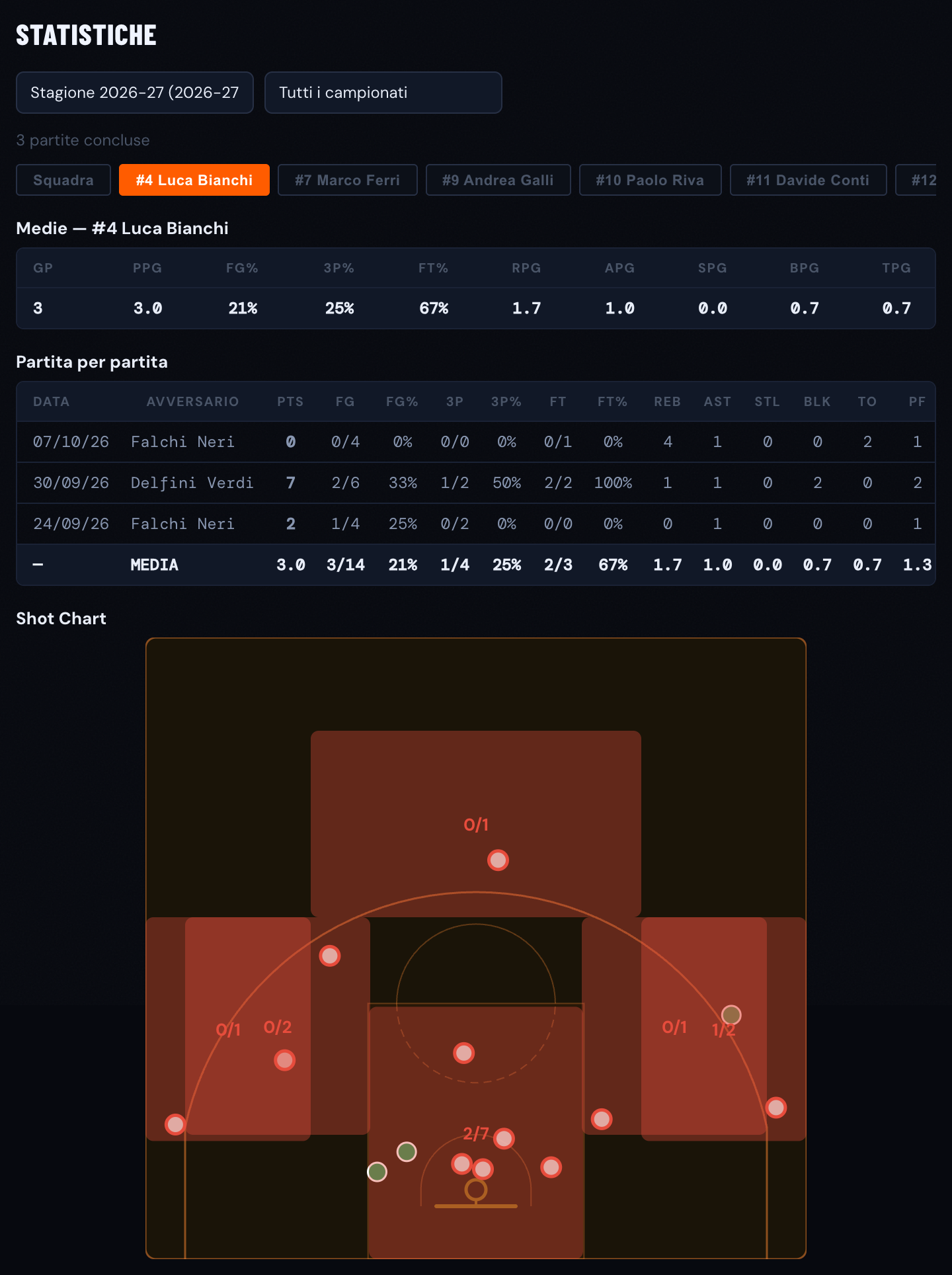
La sezione 📊 Statistiche aggrega le partite concluse della squadra principale. Scegli una stagione, o un singolo campionato, per vedere:
- Squadra: totali e medie a partita di ogni giocatore e della squadra, più la heatmap di tutti i tiri;
- singolo giocatore (pulsanti con numero e nome): medie, tabella partita per partita con data e avversario, e la sua shot chart.
12. Glossario delle sigle
| Sigla | Significato |
|---|---|
| MIN | Minuti giocati |
| PTS | Punti segnati |
| PTS_A | Punti subiti dal giocatore come marcatore |
| FG / FG% | Tiri dal campo segnati/tentati (da 2 e da 3) e percentuale |
| 3P / 3P% | Tiri da 3 segnati/tentati e percentuale |
| TL, FT / % | Tiri liberi segnati/tentati e percentuale |
| REB | Rimbalzi totali (offensivi + difensivi) |
| AST · STL · BLK · TO | Assist · Recuperi · Stoppate · Palle perse |
| PF | Falli personali |
| GP | Partite giocate |
| PPG · RPG · APG · SPG · BPG · TPG | Medie a partita di punti, rimbalzi, assist, recuperi, stoppate e palle perse |
| ± | Plus/minus (non ancora calcolato: vale sempre 0) |
13. Limiti attuali
- Se la pagina viene ricaricata mentre un giocatore è in campo, il tempo trascorso dal suo ultimo ingresso non viene conteggiato nei minuti giocati.
- Il plus/minus (±) non è ancora calcolato.